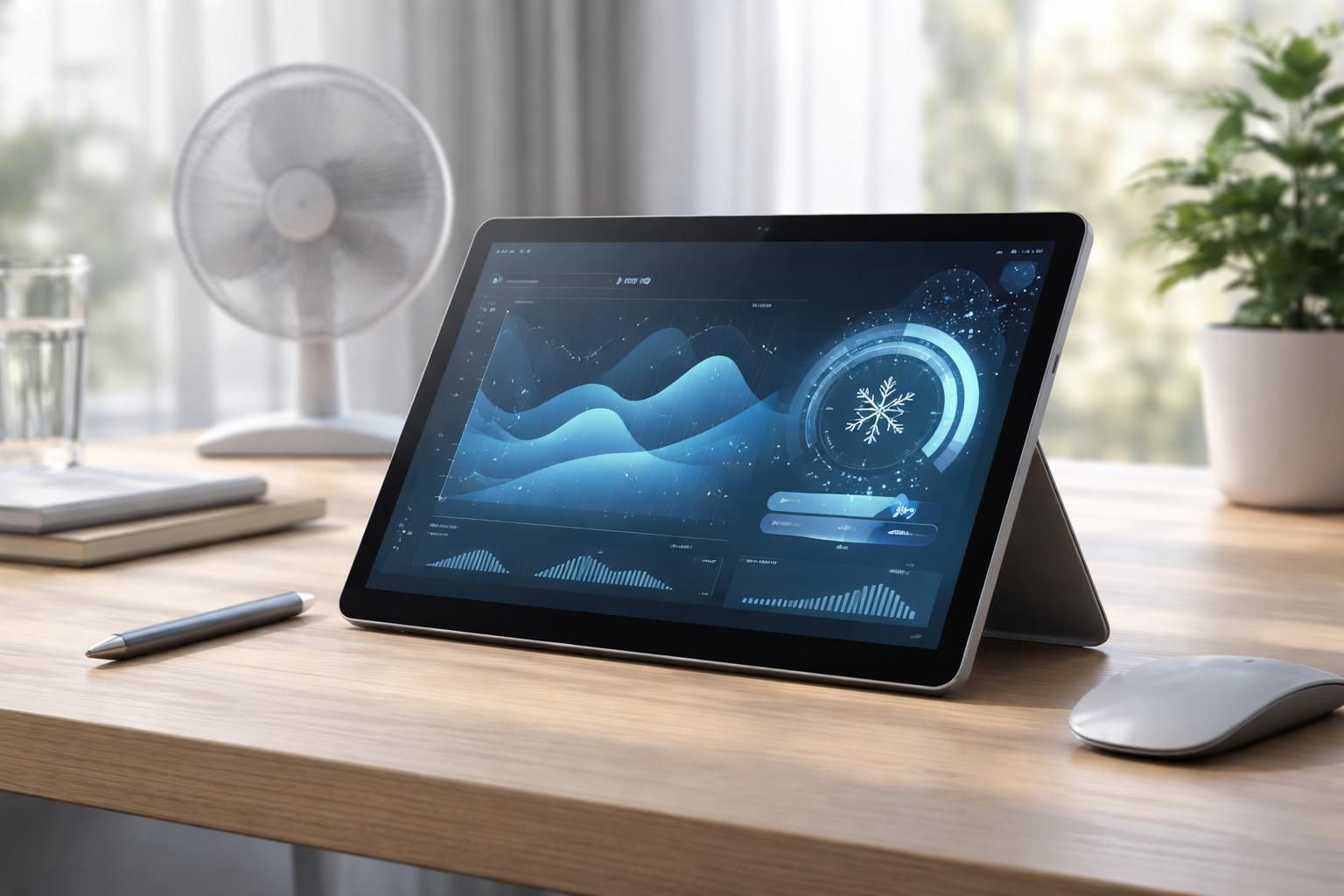
Performance : éviter ralentissements et surchauffe sur tablette Tactile Microsoft
La performance des dispositifs portables, notamment les tablettes tactiles comme la Microsoft Surface Pro, soulève souvent des préoccupations parmi les utilisateurs. En 2026, l’efficacité de ces appareils est primordiale, particulièrement dans des environnements professionnels exigeants où chaque seconde compte. Les utilisateurs se heurtent souvent à des problèmes de ralentissement et de surchauffe qui peuvent nuire à leur productivité. Cet article se propose d’explorer des méthodes concrètes pour optimiser la performance de votre tablette, garantissant ainsi une expérience fluide et rapide tout au long de la journée. Des gestes simples aux ajustements avancés, il existe diverses solutions pour renforcer la gestion des ressources et prolonger la durée de vie de ces outils technologiques essentiels.
Les bases de l’optimisation de la performance de la Surface Pro
Optimiser la performance d’une tablette tactile nécessite une approche méthodique. La première étape consiste à évaluer régulièrement la gestion des applications et du système d’exploitation. En effet, des applications gourmandes en ressources peuvent affecter significativement la réactivité de l’appareil. Une étude a révélé que jusqu’à 50 % des utilisateurs ne désinstallent jamais des applications inutilisées, ce qui conduit à une surcharge du système. Pour éviter cela, il est conseillé d’effectuer un nettoyage rigoureux en supprimant ou en désactivant les applications qui ne sont pas nécessaires. Cela libère de la mémoire vive et améliore la fluidité générale du système.
Par ailleurs, la mise à jour régulière du système d’exploitation joue un rôle crucial dans l’optimisation des performances. Ces mises à jour ne se limitent pas à la sécurité, elles incluent souvent des améliorations significatives en matière de performance et de gestion des ressources. Les utilisateurs devraient régulièrement consulter les paramètres de leur tablette, sous la section « Mise à jour et sécurité », et s’assurer que leur appareil est à jour. Ignorer ces mises à jour peut mener à des ralentissements persistants et à des failles de sécurité qui compromettent l’efficacité de l’appareil.
Gestion des ressources et impact des applications
Une gestion efficace des ressources est essentielle pour maintenir des performances élevées sur votre Surface Pro. Les utilisateurs doivent être conscients des applications qui fonctionnent en arrière-plan, car elles consomment souvent des ressources précieuses. En accédant au Gestionnaire des tâches, il est possible d’identifier ces applications et de les fermer si elles ne sont pas nécessaires. Cela permet de libérer de la mémoire et d’améliorer la réactivité du système.
En matière de gestion d’énergie, il est conseillé de régler les paramètres d’alimentation pour traduire les besoins spécifiques des utilisateurs. En modifiant ces paramètres, les utilisateurs peuvent choisir entre des modes d’économie d’énergie ou de haute performance, selon le contexte d’utilisation. Cette flexibilité permet d’ajuster le tempérament de l’appareil aux exigences des tâches en cours.
Libérer de l’espace et améliorer la fluidité
La gestion de l’espace de stockage se présente comme un facteur clé pour garantir une expérience fluide sur la Surface Pro. En effet, un espace de stockage saturé peut entraîner des ralentissements significatifs. Pour lutter contre cela, il est essentiel de désencombrer le disque régulièrement. L’utilisation de l’outil de nettoyage de disque Windows est fortement recommandée. Cela permet de supprimer les fichiers temporaires et les documents inutilisés qui occupent de l’espace. En accédant aux propriétés de disque sous « Ce PC », les utilisateurs peuvent sélectionner l’option « Nettoyage de disque » pour initier ce processus.
De surcroît, le transfert de fichiers multimédias vers des solutions de stockage externes ou des services cloud est une autre méthode efficace pour libérer de l’espace. Cela réduit non seulement l’encombrement du disque interne, mais diminue également la charge sur le système, ce qui contribue à améliorer la vitesse de la tablette. Parallèlement, les applications de gestion de fichiers légères peuvent aider à trier et à supprimer les éléments redondants, permettant ainsi de récupérer de l’espace rapidement.
| Données essentielles | Action recommandée |
|---|---|
| Applications inutiles | Désinstaller ou désactiver |
| Fichiers temporaires | Utiliser l’outil de nettoyage |
| Médias volumineux | Déplacer vers le cloud |
| Fichiers en double | Identifier et supprimer |
Optimiser la gestion énergétique et l’utilisation de la batterie
Pour prolonger la durée de vie de la batterie de votre Microsoft Surface Pro, une bonne gestion de l’énergie est primordiale. Le paramétrage de la luminosité de l’écran en fonction de l’environnement est une première étape simple mais efficace. En réduisant la luminosité lorsque cela est possible, les utilisateurs peuvent économiser une quantité considérable d’énergie, prolongeant ainsi la durée de vie globale de la batterie.
En outre, activer le mode économie d’énergie peut diminuer la consommation globale tout en maintenant des performances adéquates pour des tâches légères. Il est également sage de désactiver les fonctionnalités sans fil, telles que le Wi-Fi et le Bluetooth, lorsque ces fonctionnalités ne sont pas utilisées. Ces ajustements ne laissent pas seulement une empreinte positive sur l’autonomie de la batterie, mais contribuent également à une meilleure gestion des ressources à long terme.
Surveillance de la santé de la batterie
Le diagnostic intégré de la batterie sous Windows offre aux utilisateurs la possibilité de surveiller en temps réel l’état de leur batterie. Cela permet d’identifier les applications qui consomment le plus d’énergie et d’ajuster son utilisation en conséquence. Effectuer des analyses régulières peut prévenir les problèmes avant qu’ils ne deviennent sérieux, renforçant ainsi la durabilité de l’appareil. En intégrant ces pratiques dans votre routine, vous non seulement améliorez l’efficacité de votre Surface Pro, mais vous renforcez également la fiabilité de votre équipement.
Configurations avancées pour booster la Surface Pro
Pour les utilisateurs expérimentés, certaines configurations avancées peuvent donner un coup de pouce significatif aux performances de la Surface Pro. Explorer le panneau de configuration Windows permet d’ajuster des paramètres comme l’optimisation de l’affichage, permettant par exemple de réduire la résolution de l’écran pour les tâches de bureautique. Cela diminue la charge sur le processeur graphique.
Les utilisateurs peuvent également envisager d’utiliser des utilitaires de gestion des performances. Ces outils avancés permettent de déterminer comment allouer les ressources entre divers programmes, en ajustant les priorités de l’UC. Cette gestion personnalisée contribue à un fonctionnement plus agile de l’appareil en fonction de vos besoins spécifiques.
| Configuration | Impact potentiel |
|---|---|
| Réduction de la résolution | Moins de charge GPU |
| Utilisation d’outils de performance | Allocation efficace des ressources |
| Ajustement des priorités d’UC | Augmentation de la réactivité |
Aperçu des meilleures pratiques face aux problèmes système
Lorsqu’un ralentissement imprévu se produit sur votre Surface Pro, disposer d’une stratégie de diagnostic rapide est essentiel. Identifiez d’abord les programmes qui consomment excessivement des ressources via le Gestionnaire des tâches. Cette première étape peut souvent résoudre un problème persistant de performance. Parallèlement, il est vital d’effectuer une analyse antivirus régulière pour assurer la sécurité de l’appareil. Une menace potentielle peut perturber le fonctionnement normal, entraînant des lenteurs visibles.
Un tableau simple aide à rappeler les problèmes courants ainsi que leurs solutions :
| Problème | Solution |
|---|---|
| Ralentissement général | Libération de mémoire et fermeture d’applications |
| Arrêts intempestifs | Mises à jour de pilotes et contrôle de la température |
| Problèmes de connexion | Redémarrage du routeur et réinitialisation des paramètres |
Comment économiser de la batterie sur Surface Pro ?
Pour allonger la durée de vie de la batterie, les utilisateurs peuvent adopter plusieurs stratégies. Il est recommandé d’activer le mode économie, de régler la luminosité d’écran ainsi que de désactiver les connexions sans fil inutiles. En appliquant ces méthodes de façon systématique, la gestion énergétique devient plus fluide et adaptée aux besoins quotidiens.
Adopter une méthode proactive peut révéler d’importants gains en efficacité, transformant les sessions de travail ou de loisir en expériences plus agréables et sans fringales d’énergie. En appliquant ces techniques, l’intégration d’une source d’alimentation externe peut également s’avérer bénéfique pour les utilisateurs qui sollicitent largement leur appareil tout au long de la journée.
 Découvrez L’Académie D’Entreprise, votre allié pour une vision claire du monde entrepreneurial. Se définissant comme Votre guide dans le monde des affaires, ce site coopératif aborde les thématiques essentielles du B2B et B2C.