

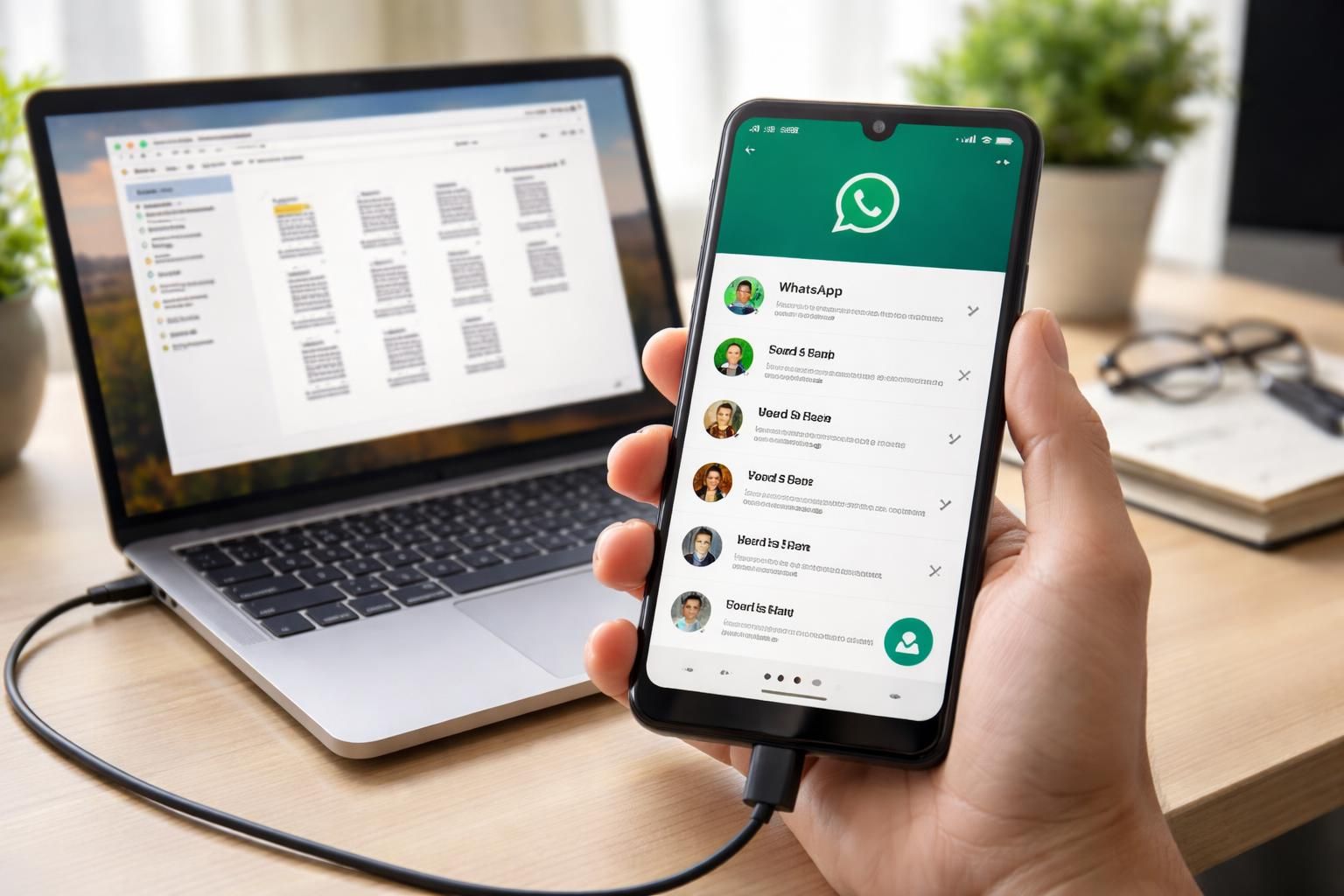

La récupération de données est un enjeu majeur dans le domaine numérique. Parmi les applications les plus utilisées au quotidien, WhatsApp reste un acteur clé, facilitant les échanges entre particuliers et professionnels. Toutefois, la question de la sauvegarde des messages et des fichiers multimédias est souvent négligée, entraînant des pertes de données parfois irréparables. La sauvegarde locale devient ainsi un élément fondamental pour garantir l’intégrité des conversations sur Android. Cet article explore les différentes méthodes de sauvegarde et de récupération des messages WhatsApp via des sauvegardes locales, tout en identifiant les méthodologies adaptées pour maximiser la sécurité des données.
Comprendre la sauvegarde locale de WhatsApp sur Android
La sauvegarde locale de WhatsApp est un processus permettant de conserver les messages et les fichiers multimédias sur l’appareil Android lui-même. Contrairement aux sauvegardes sur le cloud, que ce soit via Google Drive ou d’autres systèmes de stockage, la sauvegarde locale ne dépend pas d’une connexion Internet pour être accessible. Chaque fois qu’une sauvegarde est effectuée, WhatsApp enregistre des fichiers qui contiennent non seulement les chats, mais également les éléments multimédias comme les images, les vidéos et les enregistrements audio. Par défaut, WhatsApp crée une sauvegarde locale tous les jours.
Cette sauvegarde est stockée dans le répertoire de l’application, généralement localisé dans le dossier /WhatsApp/Databases. Chaque fichier est nommé en fonction de la date de la sauvegarde, ce qui facilite son identification en cas de besoin de restauration. Il convient cependant de noter que ces fichiers ne sont conservés que pour une durée limitée ; en général, en raison des limitations de l’espace de stockage sur l’appareil, seuls les sept derniers jours de sauvegarde locale sont disponibles.
Avantages de la sauvegarde locale
Les avantages de la sauvegarde locale sont multiples et méritent d’être examinés de manière détaillée. Tout d’abord, l’indépendance par rapport à Internet constitue un atout majeur. Dans des situations où la connexion est instable ou inexistante, les utilisateurs peuvent toujours accéder à leurs sauvegardes locales. Cela garantit également un accès immédiat aux données sans nécessiter des téléchargements longs ou des processus complexes.
Ensuite, la sauvegarde locale permet un meilleur contrôle de l’utilisateur sur ses données. En utilisant un gestionnaire de fichiers, il est possible de naviguer facilement dans le contenu de la sauvegarde locale, de visualiser les fichiers disponibles et de restaurer des conversations spécifiques si besoin. Cela s’avère très utile pour une gestion granulaire des historiques de chat et des médias échangés.
En outre, la sauvegarde locale offre une couche supplémentaire de sécurité. Les utilisateurs peuvent copier manuellement ces fichiers sur un autre stockage comme un ordinateur ou un disque dur externe, réduisant ainsi le risque de perte de données en cas de défaillance de l’appareil. Grâce à des outils tiers tels que Stellar Data Recovery for Android, la récupération de certaines données de sauvegarde locale peut être facilitée, même si l’application a été désinstallée.
Limitations de la sauvegarde locale
Malgré ses nombreux avantages, la sauvegarde locale présente également certaines limitations qu’il est important de considérer. Premièrement, la conservation limitée à sept jours peut entraîner des problèmes pour les utilisateurs qui ne sauvegardent pas régulièrement leur application. Un intervalle de sauvegarde trop long peut empêcher la récupération de conversations perdues si, par exemple, un chat important a été supprimé bien avant la dernière sauvegarde.
De plus, la restauration depuis une sauvegarde locale est généralement moins intuitive que celle depuis Google Drive. Dans le cas où l’utilisateur désinstalle l’application WhatsApp, il doit souvent suivre un processus plus compliqué pour restaurer ses données. Cela requiert non seulement un accès au dossier de sauvegarde local, mais aussi souvent une manipulation de fichiers au sein du système d’exploitation Android, ce qui peut s’avérer délicat pour les utilisateurs non avertis.
En résumé, même si la sauvegarde locale est un outil précieux pour la sécurisation des messages sur WhatsApp, il est important d’être conscient de ses limites et des moyens d’optimiser son utilisation.
Comment restaurer les messages WhatsApp à partir d’une sauvegarde locale?
Restaurer les messages WhatsApp à partir d’une sauvegarde locale nécessite de suivre plusieurs étapes précises afin d’assurer une récupération efficace des données. On commence par désinstaller l’application WhatsApp de l’appareil Android. Cette étape est nécessaire car elle permet une installation propre, indispensable pour accéder à la sauvegarde locale.
Une fois l’application désinstallée, il faut se rendre sur le Google Play Store pour la réinstaller. Lors de la réinstallation, l’application demande la vérification du numéro de téléphone. Après cette étape, WhatsApp commence automatiquement à vérifier s’il existe des sauvegardes disponibles sur le dispositif. Le choix du bon compte Google est crucial à ce stade, surtout si plusieurs comptes sont configurés sur l’appareil.
Une fois que l’application a détecté la sauvegarde locale, l’utilisateur est généralement invité à procéder à la restauration des données. En cliquant sur Restaurer, WhatsApp va initier le téléchargement des messages et des fichiers multimédias sauvegardés. Ce processus prend généralement quelques minutes, en fonction de la taille de la sauvegarde.
Étapes de la restauration depuis une sauvegarde locale
- Désinstaller l’application WhatsApp de votre appareil Android.
- Télécharger et installer l’application depuis le Google Play Store.
- Vérifier votre numéro de téléphone.
- Choisir le compte Google lié à la sauvegarde.
- Cliquez sur « Restaurer » lorsque l’option apparaît.
- Attendre la fin du processus et vérifier les conversations et fichiers.
Problèmes courants lors de la restauration
Un certain nombre de problèmes peuvent survenir lors de la restauration des messages depuis une sauvegarde locale. Un des scénarios les plus fréquents est lié à la connexion Internet. Si la connexion est instable pendant la restauration, cela peut entraîner des interruptions, rendant le processus incomplet. L’absence d’espace de stockage suffisant sur l’appareil peut également poser problème, car WhatsApp a besoin de place pour restaurer les fichiers et les conversations.
Un autre problème courant provient du choix incorrect du compte Google. Si l’utilisateur se trompe de compte, il risque de ne pas retrouver la sauvegarde correspondant aux messages qu’il souhaite récupérer.
Enfin, en cas d’échec de la restauration des messages, il est important d’avoir une stratégie alternative, comme l’utilisation d’outils de récupération de données. Des solutions tierces permettent parfois de récupérer des fichiers perdus, même en cas de malfonctionnement de l’application.
Récupération des fichiers multimédias via des sauvegardes locales
Les fichiers multimédias, tels que les photos et vidéos envoyées et reçues via WhatsApp, sont également essentiels pour de nombreux utilisateurs. La procédure de récupération de ces fichiers suit en grande partie le même processus que pour la récupération des messages textuels. Cependant, il est crucial de noter que les fichiers multimédias sont souvent stockés dans des répertoires différents et peuvent être perdus si la sauvegarde locale n’est pas effectuée régulièrement.
Pour accéder aux fichiers multimédias, l’utilisateur devra naviguer dans le répertoire de stockage de WhatsApp, généralement situé dans /WhatsApp/Media. Ici, les dossiers sont organisés par type (images, vidéos, audio, etc.), permettant ainsi une identification rapide des fichiers à récupérer. Si des fichiers ont été supprimés, il est alors possible d’utiliser un logiciel comme Stellar Data Recovery pour tenter de récupérer ces fichiers à partir des sauvegardes locales.
Outils pour la récupération des fichiers multimédias perdus
Il existe plusieurs outils disponibles sur le marché pour aider à la récupération des fichiers multimédias de WhatsApp. Parmi eux, Dr.Fone et EaseUS MobiSaver sont souvent cités pour leur efficacité. Ces logiciels permettent non seulement la récupération des messages, mais aussi celle des fichiers multimédias en divers formats.
Le processus de récupération avec ces outils est habituellement simple. Une fois le logiciel installé, il est nécessaire de connecter l’appareil Android à l’ordinateur, d’exécuter le scan et d’attendre que le logiciel localise les fichiers supprimés. Ensuite, l’utilisateur peut prévisualiser les fichiers avant de confirmer la récupération. Cela permet d’éviter la restauration de fichiers non désirés.
Précautions lors de l’utilisation d’outils tiers
Utiliser des outils de récupération de données comporte des risques. Il est conseillé de télécharger ces logiciels uniquement à partir de sites officiels pour éviter l’installation de malwares ou de programmes indésirables. En outre, il est judicieux de lire les avis d’autres utilisateurs et de s’assurer que le logiciel est reconnu dans le secteur.
Il est aussi important de mentionner que certains de ces outils, bien que efficaces, peuvent ne pas garantir un taux de récupération à 100 %. Les utilisateurs doivent être réalistes quant aux résultats escomptés.
Stratégies pour une gestion efficace des sauvegardes WhatsApp
La gestion proactive des sauvegardes WhatsApp est indispensable pour prévenir la perte de données. Plusieurs stratégies peuvent être mises en place pour améliorer la sécurité des données. Parmi celles-ci, la planification régulière de sauvegardes est essentielle. Les utilisateurs peuvent configurer WhatsApp pour effectuer des sauvegardes automatiques quotidiennes, hebdomadaires ou mensuelles via Google Drive.
Outre les sauvegardes automatiques, il est recommandable de faire régulièrement des copies manuelles des sauvegardes locales. Cela permet de s’assurer qu’une version récente des données est disponible même en cas de défaillance de l’application ou de l’espace de stockage.
Il est également judicieux d’éduquer les utilisateurs sur la manière d’accéder et d’utiliser les sauvegardes locales. Proposer des tutoriels ou des guides d’utilisation peut aider les utilisateurs à mieux comprendre les procédures de restauration et à éviter les erreurs fréquentes.
Liste de vérification pour une sauvegarde réussie de WhatsApp
- Configurer les sauvegardes automatiques (quotidiennes, hebdomadaires, mensuelles).
- Vérifier régulièrement l’espace de stockage disponible sur l’appareil.
- Apprendre à naviguer dans le répertoire des sauvegardes locales.
- Éduquer les utilisateurs sur les bonnes pratiques de restauration.
- Conserver une copie de sauvegarde sur un autre support (ordinateur, disque externe).
Conclusion sur l’importance des sauvegardes locales
Assurer la sécurité des conversations et des médias sur WhatsApp passe inévitablement par une bonne gestion des sauvegardes locales. En comprenant les mécanismes de sauvegarde et de restauration, les utilisateurs peuvent préserver leurs données de manière optimale. Qu’il s’agisse de conversations professionnelles ou de souvenirs personnels, la sauvegarde locale demeure un outil irremplaçable pour garantir la continuité des échanges de tout utilisateur de WhatsApp sur Android.