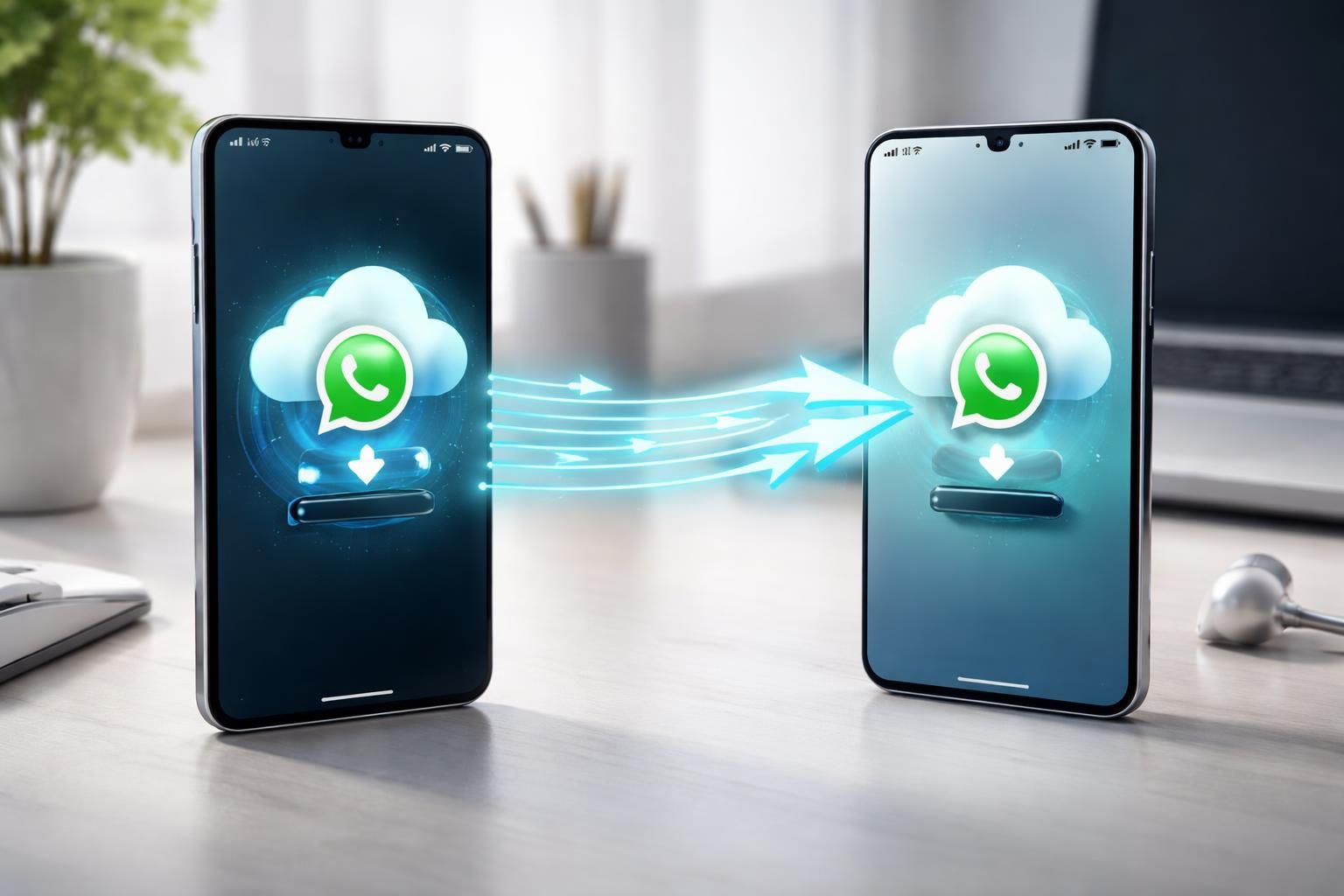
Tutoriel pour transférer une sauvegarde WhatsApp sur un nouveau mobile
Le transfert de données d’un ancien mobile à un nouveau peut s’avérer être une tâche complexe, surtout lorsqu’il s’agit de transférer vos conversations et médias de WhatsApp. Avec la multitude de smartphones aujourd’hui, que ce soit entre deux appareils Android ou entre un iPhone et un Android, les processus peuvent varier considérablement. Qui n’a jamais éprouvé cette crainte de laisser derrière soi des souvenirs précieux, comme des photos, vidéos et discussions importantes lors d’un changement d’appareil ? Heureusement, il existe des solutions robustes et des étapes simples que vous pouvez suivre pour garantir un transfert fluide et sécurisé. Ce tutoriel détaillé vous guidera pas à pas dans le processus de sauvegarde et de migration de vos données WhatsApp vers votre nouveau mobile, tout en proposant des conseils pour éviter de perdre des informations cruciales lors de la transition.
Comprendre l’importance d’une sauvegarde avant tout transfert
Avant d’entamer le transfert des données de WhatsApp, il est fondamental de comprendre l’importance d’une sauvegarde adaptée. Les messages, photos, et vidéos échangés via cette application sont souvent irremplaçables, car ils représentent des souvenirs, des informations professionnelles, ou des échanges importants avec vos proches. En effet, dans un monde digitalisé, la notion de sauvegarde prend une nouvelle dimension. Une simple erreur peut entraîner une perte définitive de ces données.
WhatsApp offre diverses options de sauvegarde, souvent via des services cloud comme Google Drive pour Android et iCloud pour les appareils Apple. Pour garantir une continuité dans votre expérience, il est essentiel de faire une sauvegarde juste avant de commencer le processus de transfert. En effet, cela permet de sécuriser vos données actuelles, minimisant ainsi le risque de pertes potentielles durant la migration.
Concrètement, voici comment procéder :
- Pour Android, ouvrez WhatsApp, allez dans Paramètres > Discussions > Sauvegarde des discussions et choisissez l’option de sauvegarde sur Google Drive.
- Pour iPhone, rendez-vous dans Réglages > Votre nom > iCloud et activez iCloud Drive pour WhatsApp, puis faites une sauvegarde de manière similaire dans l’application.
Ce petit geste vous mettra à l’abri d’éventuelles déceptions ou regrets, vous permettant de démarrer votre aventure avec votre nouveau mobile en toute sérénité.
La sauvegarde sur Google Drive pour les utilisateurs Android
Pour les utilisateurs d’Android, la sauvegarde sur Google Drive est une façon efficace de s’assurer que toutes vos données WhatsApp soient protégées. Cette fonctionnalité permet non seulement de stocker vos messages, mais également vos fichiers multimédias. Lorsque la sauvegarde est créée avec succès, elle inclut l’intégralité de l’historique des discussions et les conversations archivées.
Voici un aperçu des étapes à suivre pour effectuer cette sauvegarde :
- Ouvrez l’application WhatsApp sur votre ancien téléphone Android.
- Allez dans les paramètres en tapant sur les trois points en haut à droite d’écran.
- Sélectionnez « Discussions » puis « Sauvegarde des discussions ».
- Assurez-vous d’être connecté à Wi-Fi pour éviter les frais de données, puis appuyez sur « Sauvegarder ».
Il est également possible de diminuer la taille de la sauvegarde en excluant les vidéos si celles-ci ne sont pas essentielles à conserver. Ce processus peut prendre quelques minutes, mais il est crucial d’attendre la fin complète de la sauvegarde avant de procéder au transfert.
Transférer WhatsApp d’Android à Android
Le transfert de WhatsApp d’un téléphone Android vers un autre appareil Android est généralement le scénario le plus simple en matière de migration. En utilisant le même compte Google sur les deux appareils, la restauration des données devient versatile et intuitive.
Pour procéder, voici les étapes à suivre :
- Sur votre nouveau téléphone Android, installez WhatsApp depuis le Google Play Store.
- Après installation, ouvrez l’application et vérifiez votre numéro de téléphone, qui doit être le même que l’ancien.
- Une fois la vérification effectuée, WhatsApp détectera automatiquement votre sauvegarde dans Google Drive. Appuyez sur « Restaurer ».
Les messages apparaîtront immédiatement et les fichiers multimédias viendront en second plan. Il est à noter que cette méthode requiert une connexion Internet stable pour assurer un transfert sans interruptions. Les utilisateurs observent que l’efficacité de cette méthode tient souvent à la qualité et à la vitesse de la connexion.
Effectuer le transfert d’iPhone vers iPhone avec iCloud
Pour les utilisateurs d’iPhone, le processus de migration est tout aussi fluide grâce à iCloud. Ce système est intégré dans l’écosystème Apple et permet une synchronisation simple des données entre les appareils. Avant de démarrer cette procédure, il est fondamental de s’assurer que votre nouvel iPhone est connecté au même identifiant Apple que l’ancien appareil.
Les étapes clés à suivre incluent :
- Ouvrez l’application WhatsApp sur votre ancien iPhone et allez dans les réglages.
- Allez dans « Discussions » et choisissez l’option « Sauvegarde ». Assurez-vous que « iCloud Drive » est activé pour WhatsApp.
- Après avoir effectué la sauvegarde, installez WhatsApp sur le nouvel iPhone depuis l’App Store.
- Vérifiez le même numéro de téléphone lors de l’ouverture de l’application et choisissez l’option « Restaurer à partir d’iCloud » lorsque cela vous est proposé.
Ce processus est idéal, car toutes vos données seront automatiquement restaurées, réduisant ainsi le risque de perte. Il est conseillé de laisser l’appareil branché durant le transfert, surtout si la sauvegarde contient beaucoup de médias encombrants. Il est aussi crucial d’adapter votre espace de stockage iCloud pour éviter toute interruption durant le processus.
Gérer la migration d’Android vers iPhone
Pour les utilisateurs qui migrent d’un appareil Android vers un iPhone, le transfert de données WhatsApp a longtemps été un défi. Récemment, toutefois, Apple et Meta ont introduit une solution via l’application « Migrer vers iOS ». Cette fonctionnalité facilite considérablement le transfert de données, y compris vos conversations WhatsApp, d’un Android vers un nouvel iPhone.
Les étapes essentiels à suivre lors de cette migration incluent :
- Téléchargez l’application « Migrer vers iOS » sur votre ancien Android depuis le Play Store.
- Sur votre iPhone, démarrez la configuration et sélectionnez « Migrer des données depuis Android » lors de l’écran « Apps et données ».
- Un code apparaîtra sur l’iPhone, qui devra être utilisé dans l’application de l’ancien appareil.
- Sélectionnez les données que vous souhaitez transférer, y compris WhatsApp, et commencez la préparation.
Il est important de souligner que ce transfert doit être effectué lors de la configuration initiale de l’iPhone neuf. Si l’appareil a déjà été configuré, il sera nécessaire de le réinitialiser pour y accéder. Les utilisateurs ont signalé que cette méthode est efficace, même si cela peut prendre un certain temps selon la quantité de données à transférer.
Transférer d’iPhone vers Android: les étapes à suivre
Passer d’un iPhone à un appareil Android, tel que Samsung ou Google Pixel, nécessite une approche différente. Il est recommandé d’utiliser un câble physique pour assurer un transfert sécurisé et efficace. Ce processus est souvent plus fiable que les méthodes cloud, notamment lorsqu’il s’agit de sauvegarder des données volumineuses.
Voici comment procéder :
- Lors de la configuration de votre nouvel Android, connectez-le à votre iPhone à l’aide d’un câble USB-C vers Lightning.
- Suivez les instructions à l’écran à travers l’application de transfert spécifique, comme Samsung Smart Switch ou l’outil de transfert de Google.
- Lorsque l’on vous demande de scanner un QR Code sur votre Android, utilisez la caméra de votre iPhone pour le faire.
- Lors du transfert, il vous sera demandé de confirmer l’exportation de WhatsApp. Laissez les deux appareils branchés jusqu’à la finalisation du processus.
Cette méthode garantit que toutes vos données seront envoyées de manière sécurisée et intégrale. Gardez à l’esprit que les plateformes Android et iOS ont des structures différentes, mais les principales données de WhatsApp telles que les messages et les médias peuvent être transférées sans problème grâce à cette méthode.
Solutions pour conserver vos souvenirs : imprimer vos conversations
Pour de nombreux utilisateurs, certains messages ou discussions sont inestimables. Les plateformes numériques, bien que pratiques, peuvent être périlleuses. Une solution novatrice pour sécuriser vos souvenirs est d’imprimer vos échanges WhatsApp sous forme de livre. Ce concept offre une alternative tangible, garantissant que vos récits précieux ne s’effacent pas avec le temps ou la technologie.
Des entreprises spécifiques permettent le transfert de vos conversations et médias sous format physique. Cela peut devenir un cadeau émotionnel, tout en préservant l’intégrité de ces souvenirs de manière durable. En effet, nombreux sont ceux qui ont constaté que certaines discussions, comme des messages de proches ou des célébrations, valaient la peine d’être conservées sous forme papier.
Risques et conseils pour une migration réussie de données
Lors de la migration, il est crucial d’être conscient de divers risques pouvant entraîner des pertes de données. Les utilisateurs signalent souvent des échecs de transfert dus à des connexions internet instables ou des mauvais paramétrages de sauvegarde. Ainsi, afin d’éviter toute désillusion, il est recommandé de :
- Vérifier la capacité de stockage des services cloud utilisés.
- S’assurer que les connexions réseau sont robustes et stables.
- Effectuer des sauvegardes de manière régulière pour protéger vos données.
En adoptant ces bonnes pratiques, les utilisateurs tendent à rencontrer moins de problèmes lors de leurs transitions, rendant le processus non seulement plus sûr, mais également plus rapide.
Utiliser les fonctionnalités avancées de WhatsApp
À présent que vous avez sécurisé vos données et effectué votre migration, explorer les fonctionnalités avancées de WhatsApp peut enrichir votre expérience. Que ce soit l’option de WhatsApp Web pour gérer vos conversations sur votre ordinateur ou les fonctionnalités de confidentialité pour sécuriser vos informations, chaque aspect de l’application mérite d’être apprécié.
Ces nombreuses fonctionnalités facilitent non seulement la communication, mais offrent également des outils utiles pour organiser et gérer vos données de manière optimale. Par exemple, la fonctionnalité de discussion en groupe permet de garder le contact avec plusieurs interlocuteurs en une seule conversation, offrant ainsi une interactivité inégalée. Cela peut s’avérer particulièrement utile pour les groupes de travail, la famille ou les amis partageant des centres d’intérêt similaires.
 Découvrez L’Académie D’Entreprise, votre allié pour une vision claire du monde entrepreneurial. Se définissant comme Votre guide dans le monde des affaires, ce site coopératif aborde les thématiques essentielles du B2B et B2C.